Как добавить иллюстрацию или галерею
Загрузите изображение, сделайте его иллюстрацией с подписью и якорем, сошлитесь на неё из текста и покажите несколько изображений рядом галереей.
Иллюстрация — это изображение с подписью: на неё указывает текст, и читатель может рассмотреть её отдельно. Галерея — несколько изображений, показанных одной группой. Это руководство добавляет изображение в работу, делает его иллюстрацией, ссылается на неё, а затем собирает галерею с одной подписью на всю группу.
Загрузить изображение
Изображения, которые принадлежат работе, лучше загружать: тогда они хранятся вместе с ней и не пропадают, когда другой сайт что-то переносит.
- В редакторе выберите Визуально и поставьте курсор на пустую строку, где должно стоять изображение.
- Выберите Медиа, затем Загрузка, и перетащите файл или щёлкните, чтобы его выбрать. Принимаются PNG, JPG, GIF, WEBP и SVG.
- В поле Альтернативный текст опишите, что изображено, для читателя, который не видит изображения: «График y = sin x на одном периоде», а не «график».
- Выберите Загрузить и вставить. Изображение появится на месте курсора.
В режиме Код изображение теперь — строка вида .
Изображение, которое уже есть в интернете, можно сразу записать в этой форме,
с адресом https.
Сделать его иллюстрацией
- В режиме Код поставьте строку
::::figureпрямо над строкой изображения. - Под изображением, после пустой строки, напишите подпись.
- Закройте иллюстрацию строкой
::::.
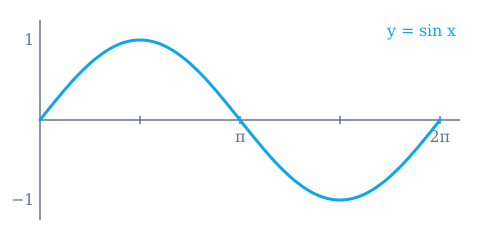
Синус на одном периоде. Он равен нулю в точках , и и достигает посередине между ними.
::::figure

Синус на одном периоде. Он равен нулю в точках $0$, $\pi$ и $2\pi$ и
достигает $\pm 1$ посередине между ними.
::::Первый блок внутри иллюстрации — её содержимое, всё после него — подпись, которая может занимать несколько предложений с форматированием, ссылками и формулами. У иллюстрации четыре двоеточия, а не три, потому что её содержимым может быть отдельный блок, например диаграмма или галерея, а внешней ограде нужно больше двоеточий, чем всему, что внутри.
Хорошая подпись позволяет читателю, который сначала смотрит на иллюстрацию, понять её без окружающего текста: что показано, что означают оси или цвета и на что одно стоит обратить внимание. Альтернативный текст говорит, что на картинке; подпись говорит, что это значит. Не повторяйте одно в другом.
Сослаться на иллюстрацию
- Добавьте на ограду иллюстрации якорь:
::::figure{#fig-sine-period}. - Сошлитесь на неё в тексте:
[иллюстрация ниже](#fig-sine-period).
Как показывает иллюстрация ниже, синус повторяется через .
Один период синуса.
Как показывает [иллюстрация ниже](#fig-sine-period), синус повторяется через $2\pi$.
::::figure{#fig-sine-period}

Один период синуса.
::::Щелчок по ссылке прокручивает страницу к иллюстрации. Выберите короткое имя,
которое говорит, что это за иллюстрация, например #fig-phase-portrait: на
неё могут ссылаться извне работы, и имя не меняется, когда вы добавляете
иллюстрацию выше. Страница не нумерует иллюстрации сама, поэтому если в тексте
написано «рисунок 2», номер в подписи и в тексте ссылки пишите сами.
Показать несколько изображений галереей
- Напишите на строке
:::gallery. - Под ней поставьте по изображению на строку, каждое со своим альтернативным текстом.
- Закройте её строкой
:::.
:::gallery


:::Галерея принимает только изображения; строка текста внутри неё отбрасывается. Используйте её для сравнения или серии: функция и её производная, один и тот же образец с двумя окрасками, кадры анимации.
Подписать галерею как одну иллюстрацию
- Напишите галерею, как выше.
- Поместите её внутрь иллюстрации и дайте иллюстрации пять двоеточий, ведь у галереи внутри их три.
- Напишите подпись после галереи.
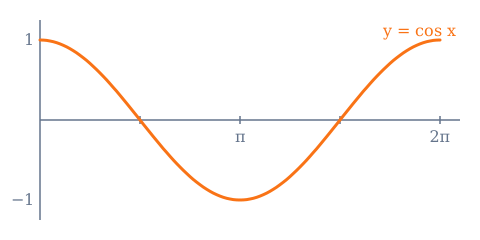
Синус и косинус на одном периоде. Каждый — это другой, сдвинутый на : .
:::::figure{#fig-sine-cosine}
:::gallery


:::
Синус и косинус на одном периоде. Каждый — это другой, сдвинутый на
$\pi/2$: $\cos x = \sin(x + \pi/2)$.
:::::Это единственный способ поместить несколько изображений в одну иллюстрацию: у иллюстрации всегда один блок содержимого, и галерея — это то, как этот блок вмещает больше одного изображения.
Поместить диаграмму в иллюстрацию
Диаграмма TikZ помещается в иллюстрацию так же, как изображение: блок
:::tikz — содержимое иллюстрации, а подпись идёт после него. См.
Как нарисовать диаграмму в TikZ.
Результат
В просмотре каждая иллюстрация показывает изображение с подписью под ним, а ссылка на иллюстрацию переносит к ней. Галерея показывает свои изображения рядом, по ширине текста. Щелчок по изображению или Enter, когда оно в фокусе, открывает его на весь экран с увеличением, а стрелки листают все изображения страницы по порядку. Так происходит, только если просмотрщик покажет изображение крупнее, чем страница: маленькое изображение, уже показанное в полном размере, остаётся как есть, а изображения галереи и диаграммы открываются всегда.
Если изображение не открывается, скорее всего, оно стоит внутри ссылки, по которой щелчок и переходит, или оно не загрузилось и показывает свой альтернативный текст в неброской рамке. См. Решение проблем с Markdown.
Когда достаточно простого изображения
Не каждому изображению нужна иллюстрация. Небольшая картинка, которая просто относится к абзацу, может быть обычной строкой изображения. Используйте иллюстрацию, когда изображению есть что сказать самому: результат, диаграмма, на которую опирается рассуждение, всё, на что вы будете ссылаться из других мест текста.